Comment exploiter l’IA de Canva en 5 étapes simples
Exploiter l’IA de Canva
Découvrez comment exploiter l’IA de Canva pas à pas pour créer du contenu visuel, des textes et des designs automatisés en quelques minutes.
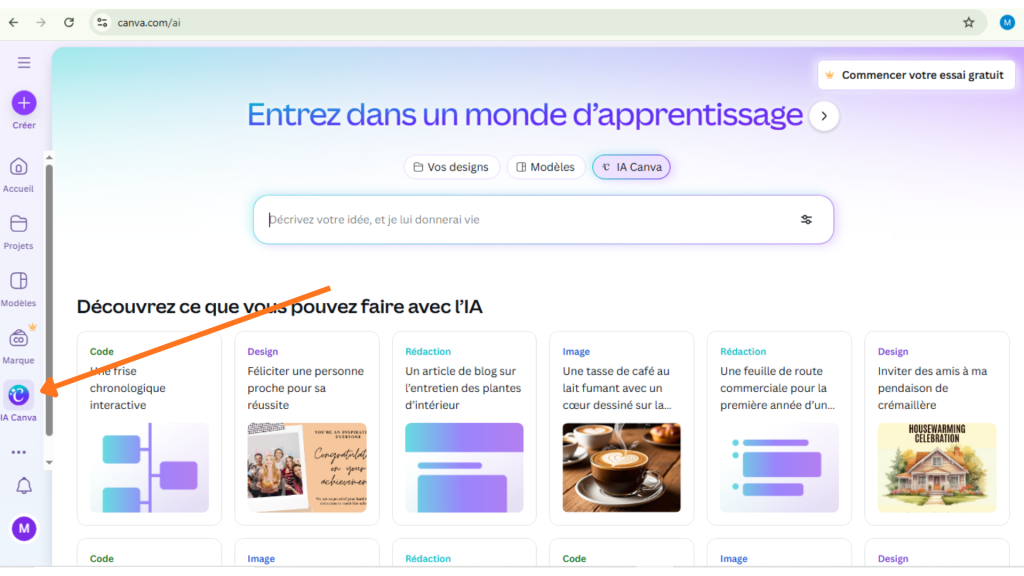
Étape 1 — Activer et accéder à Magic Studio
-
Connecte-toi à ton compte sur Canva.com.
-
Dans la barre de recherche, saisis “Magic Studio” ou clique sur le bouton « Découvrir Canva Magic Studio » s’il s’affiche sur la page d’accueil.
-
Canva ouvre alors un tableau interactif d’outils IA :
✨ Magic Write (rédaction IA)
🎨 Magic Design (création automatique de visuels)
🪄 Magic Edit (modification d’images)
🌄 Magic Expand (extension intelligente d’image)
…et bien d’autres encore ! -
Tu peux utiliser ces outils directement dans tes documents, présentations, publications ou vidéos.
💡 Astuce : certaines fonctions avancées sont réservées à Canva Pro, mais tu peux tester gratuitement toutes les options pendant 30 jours.

Étape 2 — Utiliser Magic Write pour créer du contenu textuel
-
Ouvre un document Canva ou un modèle de publication (post Instagram, LinkedIn, etc.).
-
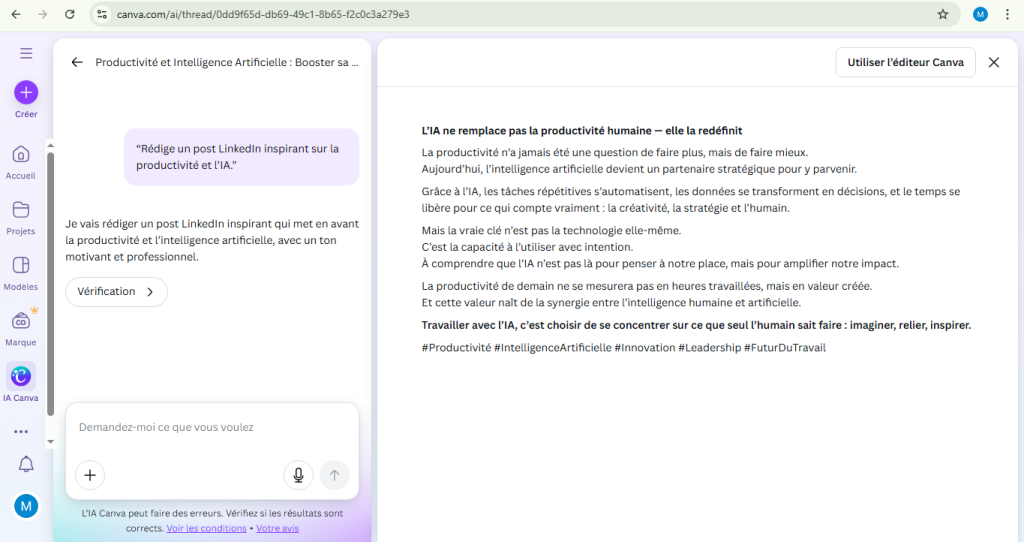
Clique dans une zone de texte, puis saisis la commande
/Magic Writeou clique sur le bouton « Assistant IA ». -
Écris ta demande, par exemple :
“Rédige un post LinkedIn inspirant sur la productivité et l’IA.”
-
Canva génère instantanément un texte cohérent et engageant. Tu peux ensuite :
-
le reformuler,
-
le raccourcir,
-
ou le développer selon ton ton et ton objectif.
-
💡 Idéal pour :
posts sur les réseaux sociaux, légendes, scripts vidéo, idées d’articles, introductions ou titres accrocheurs.

Étape 3 — Générer ou modifier des images avec Text to Image & Magic Edit
-
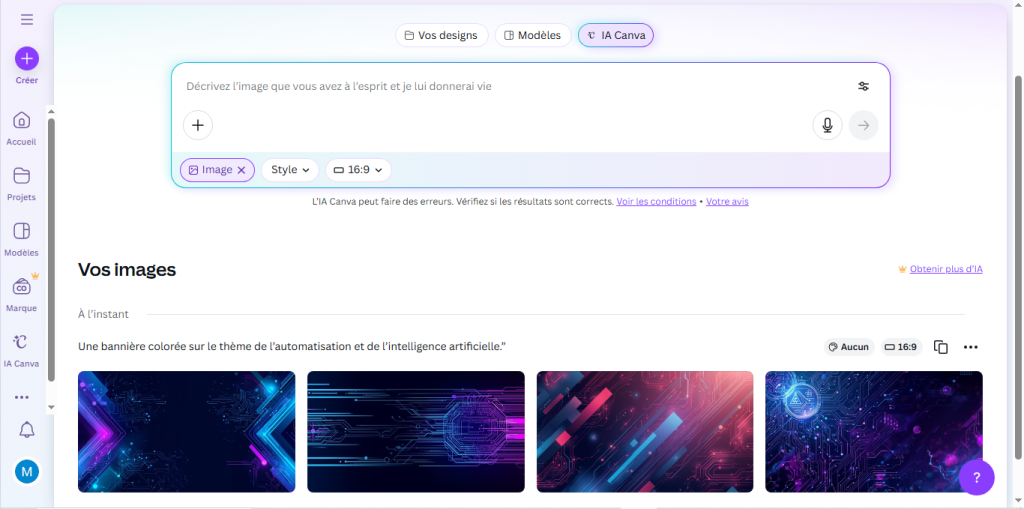
Dans ton espace Canva, clique sur « Applications » puis sélectionne « Text to Image ».
-
Décris ton idée visuelle, par exemple :
“Une bannière colorée sur le thème de l’automatisation et de l’intelligence artificielle.”
-
Choisis le style visuel souhaité : photo réaliste, dessin illustré, 3D, concept art, etc.
-
Canva te proposera plusieurs versions générées par IA que tu pourras affiner ou personnaliser selon ton besoin.
➡️ Modifier une image existante :
-
Sélectionne une image ou un élément dans ton design.
-
Clique sur Magic Edit.
-
Donne ton instruction, par exemple :
“Remplace le café par un ordinateur portable.”
💡 Astuce : combine Text to Image et Magic Edit pour créer des visuels sur mesure, sans quitter Canva.

Étape 4 — Créer des designs complets avec Magic Design
L’un des outils les plus puissants de Canva AI est sans conteste Magic Design. Il transforme une simple idée en un visuel complet, cohérent et prêt à l’emploi — sans qu’il soit nécessaire d’avoir des compétences en graphisme.
Comment faire :
-
Ouvre Canva et rends-toi dans la barre de recherche située en haut de ton écran.
-
Tape « Magic Design » et sélectionne l’application correspondante dans les suggestions.
-
Entre ton idée de contenu, par exemple :
“Présentation sur l’impact de l’intelligence artificielle dans le marketing.”
-
Canva analyse ta requête et te propose plusieurs versions de design complètes, incluant :
-
une palette de couleurs harmonieuse,
-
des combinaisons de typographies professionnelles,
-
des images et icônes adaptées au thème,
-
une mise en page optimisée selon le format choisi (présentation, publication, flyer, etc.).
-
-
Personnalise ton modèle :
-
Ajoute ton logo ou celui de ton entreprise,
-
Insère tes propres images ou vidéos,
-
Modifie les textes et couleurs pour refléter ta charte graphique.
-
💡 Astuce professionnelle :
Utilise la fonction “Styles de marque” pour appliquer automatiquement tes couleurs, polices et logos à tous les modèles proposés par Magic Design.
C’est une façon rapide et élégante de créer une identité visuelle cohérente sur l’ensemble de tes supports.
Étape 5 — Optimiser, animer et finaliser ton contenu
Une fois ton design créé, il est temps de lui donner dynamisme et impact visuel grâce aux outils d’optimisation IA intégrés à Canva.
1. Donne vie à ton contenu avec Magic Animate
-
Sélectionne ton design (présentation, post ou visuel social).
-
Clique sur “Animer” → “Magic Animate”.
-
Canva ajoute automatiquement des transitions fluides, des effets d’apparition et de mouvement parfaitement synchronisés avec la mise en page.
-
Tu peux ensuite ajuster la vitesse, le style d’animation ou exporter ton design en vidéo MP4.
Idéal pour dynamiser des slides, stories, vidéos de présentation ou publicités sociales.
2. Redimensionne et multiplie les formats avec Magic Resize
-
Clique sur “Redimensionner” dans la barre supérieure.
-
Choisis les formats souhaités : Instagram, LinkedIn, Story, Diaporama, Bannière YouTube, etc.
-
Canva adapte automatiquement la mise en page et les proportions à chaque plateforme.
C’est la fonctionnalité incontournable pour gagner du temps et publier le même contenu sur plusieurs canaux sans le recréer à chaque fois.
3. Harmonise le ton et le style avec Brand Voice
-
Disponible avec Canva Pro, Brand Voice te permet de définir le ton, le style et les valeurs de ta marque.
-
L’IA ajuste automatiquement les textes générés (via Magic Write, Magic Design ou Magic Edit) pour correspondre à ta voix de marque.
Exemple :
Une marque jeune et audacieuse aura un ton plus dynamique et expressif,
tandis qu’une entreprise B2B privilégiera un style clair, confiant et professionnel.
4. Publie ou planifie directement tes créations
-
Canva permet d’exporter tes designs dans plusieurs formats (PNG, MP4, PDF, etc.),
ou de les programmer directement sur les réseaux sociaux (LinkedIn, Facebook, Instagram, X…). -
Tu peux aussi collaborer en temps réel avec ton équipe, commenter les designs ou suivre les versions.
Astuce finale :
Combine ces fonctionnalités pour construire une vraie chaîne de production créative alimentée par l’IA :
De l’idée initiale (Magic Write) → à la création du design (Magic Design) → à la personnalisation visuelle (Magic Edit) → jusqu’à la publication finale (Magic Animate + Magic Resize).
Tu obtiens ainsi un flux de travail 100 % intégré, rapide, cohérent et professionnel.
1. STRATÉGIE GLOBALE — Exploiter Canva AI comme un véritable studio créatif automatisé
Imagine un atelier numérique qui ne dort jamais.
Un espace où tes idées prennent forme à la vitesse de la pensée, où chaque inspiration devient un visuel fluide, cohérent et prêt à l’emploi. Cet atelier, c’est Canva AI.
L’erreur que commettent beaucoup de créateurs est de voir Canva comme un simple outil de design. En réalité, c’est bien plus qu’une plateforme de mise en page : c’est un véritable partenaire créatif, un cerveau visuel capable d’interpréter tes intentions, ton style et ton message pour te livrer des résultats dignes d’une agence — en quelques minutes.
💼 Le principe directeur
L’IA de Canva n’invente pas à ta place. Elle amplifie ton intelligence créative.
Tu lui transmets le contexte, le ton et l’objectif ; elle t’offre en retour une base solide, harmonieuse et prête à personnaliser.
C’est comme si tu disposais d’un directeur artistique virtuel qui comprend ta vision et la traduit instantanément en langage visuel.
L’approche stratégique consiste à ne jamais commencer un projet par le design, mais par l’intention.
Avant même d’ouvrir un document Canva, prends le temps de poser le cadre créatif — ce que les designers appellent “le brief invisible”.
Trois éléments suffisent pour guider l’IA avec précision, comme une boussole créative :
1. L’objectif
Tout visuel, qu’il s’agisse d’un post Instagram ou d’une présentation d’entreprise, doit servir un but.
Souhaites-tu informer, convertir, inspirer ou éduquer ?
L’IA adaptera son ton, sa composition et sa hiérarchie visuelle selon cette intention.
Un visuel éducatif sera clair, structuré et équilibré.
Un visuel inspirant jouera sur les émotions, les contrastes et les citations percutantes.
Un visuel destiné à la conversion mettra en avant le call-to-action, la lisibilité et la preuve sociale.
2. Le public cible
Tout message trouve sa force dans la précision de son destinataire.
S’adresse-t-il à des entrepreneurs en quête de productivité, à des freelancers créatifs, à des étudiants curieux, ou à des dirigeants exigeants ?
L’IA, bien guidée, peut adapter son style graphique, son vocabulaire visuel et même ses couleurs à cette audience.
Un public jeune et digital appréciera des contrastes vifs, des typographies audacieuses et une mise en page vivante.
Une audience corporate préférera des lignes épurées, des tons calmes et un design minimaliste.
L’idée n’est pas de plaire à tout le monde, mais de parler le langage visuel de ta cible.
3. Le ton de marque
Le ton est l’âme de ton univers visuel.
C’est lui qui crée la cohérence entre tes designs, tes mots et ton identité.
Souhaites-tu dégager une impression premium, conviviale, audacieuse ou minimaliste ?
En le précisant à Canva, tu transformes ton travail en univers reconnaissable.
💡 Un ton premium s’exprime par des espaces blancs généreux, des typographies élégantes et une palette sobre mais sophistiquée.
💡 Un ton audacieux jouera sur la saturation, les contrastes et les compositions dynamiques.
💡 Un ton convivial, lui, privilégiera les formes arrondies, les couleurs chaudes et les visuels humains.
Ainsi, Canva AI devient bien plus qu’un outil : c’est un prolongement de ta pensée créative.
Ton rôle n’est plus de tout concevoir, mais de diriger l’orchestre.
Tu fournis la vision, l’IA compose l’harmonie.
Et ensemble, vous construisez un langage visuel puissant, unique et instantanément reconnaissable.
Exemples de prompts pour activer ton studio créatif Canva AI
1. Bannière professionnelle SaaS — “IA et automatisation visuelle”
Prompt Canva (Text to Image ou Magic Design) :
Crée une bannière web professionnelle au style SaaS premium, représentant la collaboration entre l’humain et l’intelligence artificielle.
Scène : un écran d’ordinateur affichant une interface fluide avec des flux de données, des icônes modernes et un effet de lumière douce.
Style visuel : design digital épuré, futuriste, géométrique et légèrement isométrique.
Palette : dégradé bleu-violet-turquoise (codes couleurs Canva #00C4CC, #6A67CE, #8B6EE4).
Typographie suggérée : sans-serif moderne (Poppins ou Inter), avec un titre blanc contrasté sur fond dégradé.
Ambiance : lumineuse, innovante, technologique, propre et professionnelle.
Détails : formes arrondies, ombres douces, icônes vectorielles, reflets subtils façon “glassmorphism”.
Composition : titre centré, zone d’illustration à droite, espace pour logo Canva en bas à gauche.
Utilise ce prompt dans Magic Design pour générer un visuel complet avec typographie et mise en page cohérente.
2. Post Instagram inspirant — “Créativité et IA”
Prompt Canva :
Crée un visuel carré 1080×1080 pour Instagram avec un message inspirant sur la créativité et l’intelligence artificielle.
Texte principal : “L’IA ne remplace pas la créativité humaine — elle la démultiplie.”
Style : moderne et minimaliste, avec une touche artistique.
Palette : fond violet profond (#6A67CE) avec accents turquoise clair et blanc.
Typographie : titre bold (Montserrat ou Manrope) + sous-texte fin (Open Sans).
Composition : texte centré, arrière-plan abstrait avec formes fluides et halos lumineux.
Ambiance : équilibrée entre technologie et inspiration.
Texture : légère brume ou dégradé fluide en arrière-plan pour créer de la profondeur.
Ajout visuel : silhouette ou icône de tête humaine connectée à des circuits lumineux.
💡 Utilise ce prompt dans Magic Design pour qu’il crée la typographie et la mise en page. Si tu veux générer juste le fond visuel, utilise Text to Image avec la même description.
3. Présentation PowerPoint — “L’impact de l’IA dans le marketing”
Prompt Canva (Magic Design) :
Crée une présentation professionnelle de 7 slides sur le thème “L’impact de l’intelligence artificielle dans le marketing moderne”.
Style : design corporate moderne, inspiration SaaS / startup tech.
Palette : blanc, bleu électrique (#007AFF), violet clair (#8B6EE4) et gris doux (#F5F5F5).
Typographie : Inter Bold pour les titres, Open Sans pour le corps.
Structure attendue :
Slide 1 : titre + image conceptuelle IA
Slide 2 : définition de l’IA marketing
Slide 3 : avantages
Slide 4 : exemples concrets
Slide 5 : impact sur les métiers
Slide 6 : futur & perspectives
Slide 7 : conclusion et appel à l’action
Éléments visuels : icônes vectorielles, lignes fines, illustrations abstraites de cerveau numérique ou réseau.
Ambiance : professionnelle, claire, technologique, inspirante.
💡 Tu peux coller ce prompt dans Magic Design → “Présentation” pour générer une base cohérente que tu personnalises ensuite.
4. Illustration conceptuelle — “Fusion humain et IA”
Prompt Canva (Text to Image) :
Une illustration 3D conceptuelle montrant la fusion entre un visage humain et des circuits lumineux d’intelligence artificielle, en demi-profil.
Style : semi-réaliste, rendu 3D doux, couleurs bleues et violettes avec reflets argentés.
Ambiance : futuriste, harmonieuse, inspirante.
Éclairage : lumière douce de studio, effet néon subtil sur les circuits.
Composition : moitié visage humain, moitié structure numérique transparente.
Arrière-plan : dégradé lisse bleu nuit vers turquoise clair.
Texture : effet verre et particules lumineuses en suspension.
💡 Idéal pour une bannière ou une section d’introduction à un article sur l’IA créative.
5. Design éducatif — “Tutoriel IA Canva”
Prompt Canva (Magic Design) :
Crée un visuel pédagogique clair et coloré pour un tutoriel en ligne intitulé “Exploiter l’IA de Canva en 5 étapes simples”.
Style : design moderne façon plateforme e-learning.
Palette : bleu clair (#00C4CC), violet (#6A67CE), blanc et gris clair.
Typographie : Poppins Bold pour les titres, Open Sans Regular pour le corps.
Structure :
En-tête : titre du tutoriel + sous-titre
Zone centrale : icônes ou illustrations d’outils Canva (Magic Write, Magic Design, Magic Edit…)
Pied de visuel : bouton ou lien “Lire le tutoriel complet”.
Ambiance : dynamique, professionnelle, accessible.
Composition : fond dégradé fluide, formes abstraites, ombres douces, icônes colorées.
Ajout visuel : logo Canva discret dans un coin.
💡 Utilise ce prompt avec Magic Design pour un rendu parfait de bannière de blog ou couverture d’article.
6. Design business — “Landing page IA & productivité”
Prompt Canva :
Crée une maquette de page d’accueil pour une solution IA orientée productivité.
Titre : “Automatisez votre créativité avec l’intelligence artificielle.”
Style visuel : design SaaS premium, très propre et équilibré.
Palette : dégradés bleu marine (#1E1F26) vers turquoise clair (#00E6E6).
Typographie : grande police bold sans-serif (Outfit, Poppins) + texte descriptif fin (Inter Light).
Éléments :
Hero section avec visuel IA (cerveau, lumière, interface)
3 icônes “fonctionnalités” alignées
zone CTA “Essayer gratuitement”
fond avec formes abstraites flottantes et effet lumière douce.
Ambiance : futuriste, professionnelle, inspirante, rassurante.
Composition : design responsive avec zones bien espacées, typographie respirante.
Conclusion — Libérer votre créativité avec Canva AI
En parcourant ces cinq étapes, vous avez découvert que Canva AI n’est pas seulement un outil, mais un véritable partenaire créatif.
De la définition de votre vision à la génération de visuels, en passant par la rédaction de contenus percutants et l’animation de vos créations, vous avez appris à orchestrer chaque élément avec méthode et finesse.
Vous n’êtes plus limité par votre temps, vos compétences techniques ou vos contraintes graphiques : l’IA vous permet de transformer vos idées en visuels professionnels cohérents, rapidement et efficacement. Chaque prompt, chaque choix de style ou de couleur devient un levier pour affirmer votre identité visuelle et captiver votre audience.
💡 Le secret est simple : avant de cliquer, pensez, définissez votre objectif, votre public et votre ton. Laissez ensuite l’IA interpréter votre vision et créer pour vous. C’est cette alliance entre intention humaine et puissance de l’IA qui donne naissance à des designs uniques et impactants.
Maintenant, c’est à vous de jouer. Expérimentez, combinez, ajustez et laissez votre créativité s’exprimer. Chaque visuel, chaque post, chaque présentation peut devenir un chef-d’œuvre grâce à la puissance de Canva AI.
🚀 Et souvenez-vous : votre rôle n’est plus de tout concevoir seul, mais de diriger votre studio créatif automatisé, où chaque idée trouve sa forme, chaque inspiration prend vie et chaque création raconte votre histoire.




Article très utile 👍
Canva et l’IA rendent la création visuelle accessible à tous. Les étapes sont claires et faciles à appliquer. Merci pour ce partage 🚀
Très bon article 👌
L’IA de Canva est un excellent outil pour gagner du temps et améliorer la qualité des visuels. Les 5 étapes sont bien expliquées et pratiques pour débutants comme professionnels 🎨🤖
Contenu pertinent et concret 🔥
Canva + IA, c’est une vraie opportunité pour les entrepreneurs et créateurs de contenu qui veulent produire des visuels efficaces sans compétences techniques avancées.
Clair, simple et efficace.
Une très bonne introduction pour comprendre et exploiter l’IA de Canva au quotidien 👏