n8n tutoriel débutant : créer son premier workflow
Étape 1 : n8n tutoriel débutant : créer son premier workflow
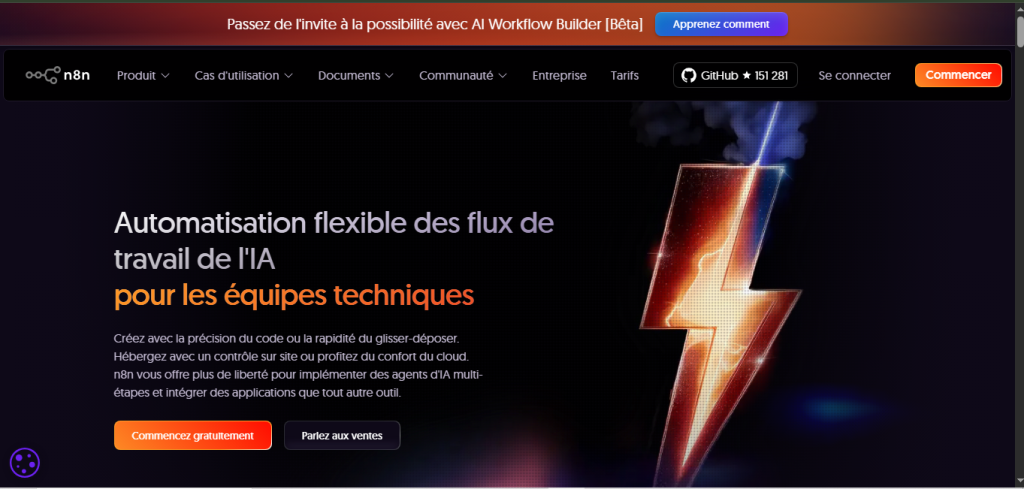
Bienvenue dans ce n8n tutoriel débutant, une plongée dans l’univers fascinant de l’automatisation visuelle. Ici, pas besoin de lignes de code interminables ni de compétences techniques avancées — seulement votre curiosité, votre logique, et une envie de créer des connexions intelligentes entre vos outils du quotidien.
n8n, c’est plus qu’un simple logiciel d’automatisation : c’est un atelier de création visuelle, un lieu où chaque idée peut prendre vie sous la forme d’un workflow. Son nom, contraction de “node” et “automation”, traduit sa philosophie : tout repose sur des nœuds (nodes) qui s’enchaînent pour donner naissance à des flux puissants et harmonieux.
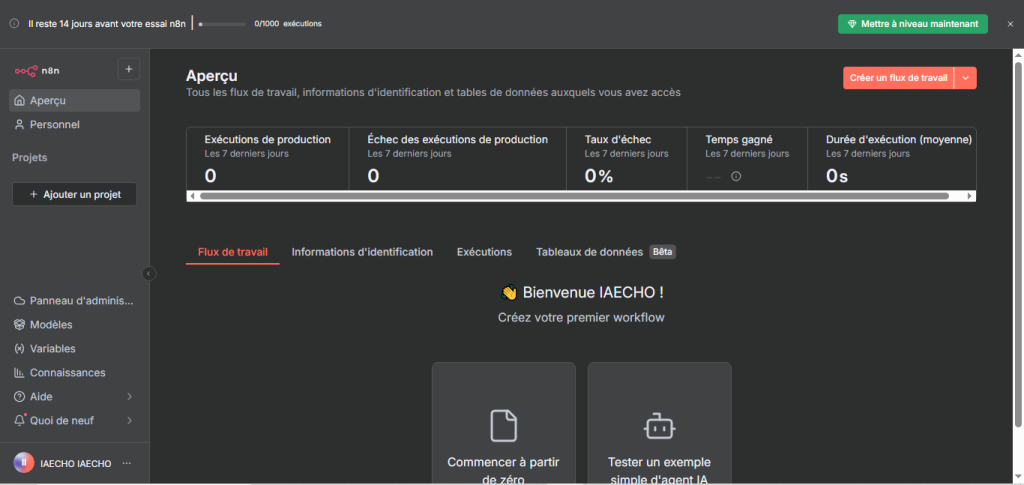
Dès que vous ouvrez n8n, une sensation d’espace et de clarté vous envahit. Devant vous s’étend le canvas, cette grande toile blanche où tout commence. C’est ici que vous dessinerez vos automatismes — un peu comme un peintre trace ses premières lignes sur une toile vide.
Chaque nœud représente une action concrète : envoyer un e-mail, récupérer une donnée, poster sur Slack, transformer une information… Et ces nœuds, reliés entre eux par de fines flèches, deviennent les artères de votre système automatisé.
Sur la gauche, le menu principal agit comme votre boussole. Vous y trouverez les sections qui font battre le cœur de n8n :
- Executions, pour suivre le déroulement et les résultats de vos workflows passés ;
- Crédits, pour consulter vos ressources disponibles ;
- Settings (Paramètres), où vous ajusterez vos préférences et connecterez vos comptes externes.
À droite, le panneau de nœuds (Nodes Panel) ressemble à une boîte à outils infinie. Vous y trouverez des centaines d’intégrations prêtes à l’emploi : Gmail, Google Sheets, Slack, Notion, Discord, Webhook, et bien d’autres encore. Il suffit de glisser un nœud sur votre toile pour lui donner vie, et le relier à un autre pour créer votre première logique automatisée.
Mais ce qui rend n8n magique, c’est sa philosophie du flux. Ici, tout est mouvement. Chaque flèche symbolise le passage d’une information, d’une intention, d’une action. Observer un workflow n8n s’exécuter, c’est comme regarder un organisme vivant : les nœuds s’allument, les données circulent, l’ensemble respire.
Ce n8n tutoriel débutant est votre porte d’entrée dans un nouvel art : celui d’orchestrer les outils numériques comme un chef d’orchestre dirige sa symphonie. Vous ne codez pas — vous composez. Vous ne programmez pas — vous imaginez.
Dans les étapes suivantes, vous apprendrez à poser vos premiers nœuds, à les relier, et à donner vie à votre première automatisation concrète : un message automatique envoyé sur Slack ou par e-mail.
Mais avant cela, prenez le temps de vous approprier cette interface fluide, élégante et inspirante. Explorez, cliquez, observez.
Car n8n n’est pas seulement un outil :
c’est votre nouvel espace de créativité automatisée,
et ce n8n tutoriel débutant n’est que le premier pas vers des workflows dignes des plus grands architectes du digital.
Étape 2 : Créer un nouveau workflow
Dans ce n8n tutoriel débutant, il est temps de passer de la découverte à la création. Vous allez construire votre premier flux automatisé — une véritable expérience initiatique dans le monde de l’automatisation visuelle.
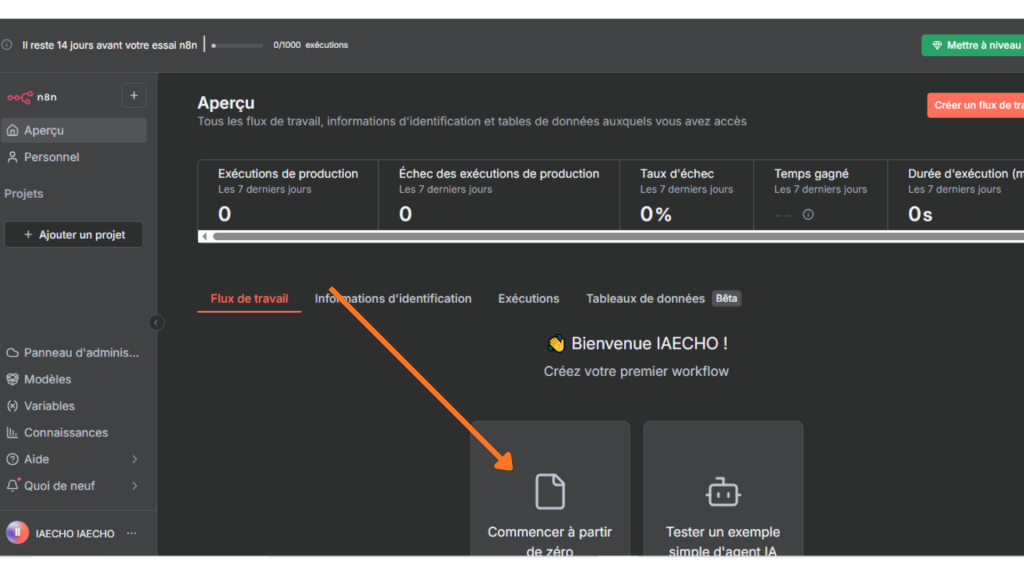
Tout commence par un clic.
Sur la page d’accueil de n8n, un bouton vous invite à l’action : “New Workflow.” Cliquez dessus, et le vide du canvas s’offre à vous — une toile blanche, silencieuse, prête à accueillir votre imagination. Ce moment est particulier : vous tenez entre vos mains la promesse d’un système qui agira pour vous, jour et nuit, sans jamais se fatiguer.
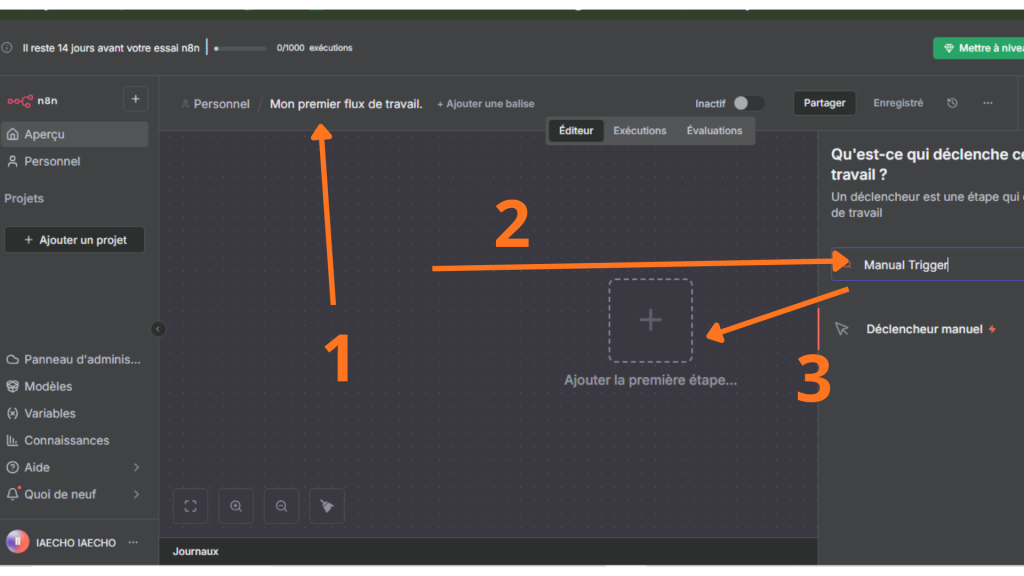
En haut de l’écran, donnez un nom à votre création :
“Mon premier workflow.”
Ce titre, simple mais symbolique, marque votre entrée dans le monde des créateurs d’automatisations. Vous ne suivez plus seulement un tutoriel : vous commencez à façonner votre propre logique, votre propre manière d’orchestrer les outils numériques.
La première brique de tout workflow est un nœud déclencheur — le point de départ du flux.
Dans le panneau des nœuds, recherchez “Manual Trigger” et faites-le glisser sur le canvas.
Ce nœud joue un rôle fondamental : il déclenche votre workflow manuellement, à la demande. C’est le bouton “démarrer” de vos tests, votre laboratoire d’expérimentation avant de lancer des automatisations plus complexes.
Imaginez-le comme une clé de contact : tant que vous ne tournez pas cette clé, le moteur ne démarre pas. Mais une fois activé, tout s’enchaîne : les nœuds s’exécutent, les données circulent, et votre flux prend vie sous vos yeux.
Ce Manual Trigger est le compagnon idéal des débutants. Il vous permet d’apprendre en observant, d’expérimenter sans risque, de comprendre comment chaque élément de votre workflow s’enchaîne. En un clic sur “Execute Workflow”, vous déclenchez la magie : le flux démarre, vos actions se mettent en mouvement, et vous découvrez concrètement ce que signifie “automatiser”.
Dans ce n8n tutoriel débutant, cette étape symbolise la naissance de votre premier système.
Ce n’est plus un concept, mais une réalité que vous avez créée.
Dans la prochaine étape, nous irons plus loin : vous verrez comment ajouter un nœud d’action, pour envoyer automatiquement un message Slack ou un e-mail — la première véritable preuve que votre workflow travaille pour vous.
Chaque clic, chaque nœud, chaque flèche est une ligne dans le poème invisible de l’automatisation.
Et votre premier workflow n’est que le début de cette écriture.
Étape 3 : Ajouter un nœud d’action — Email ou Slack
Dans ce n8n tutoriel débutant, votre workflow commence enfin à prendre vie. Après avoir posé le premier maillon — le Manual Trigger —, il est temps d’ajouter une véritable action, celle qui matérialisera votre automatisation : l’envoi d’un message.
Imaginez la scène : vous cliquez sur un bouton, et instantanément, un e-mail part, ou un message apparaît dans votre canal Slack. Ce n’est plus de la théorie, c’est la promesse de n8n qui se réalise — agir automatiquement à partir d’un simple déclenchement.
Sur votre canvas, cliquez sur le petit “+” à côté du nœud “Manual Trigger”. Une fenêtre s’ouvre, dévoilant la richesse des possibilités offertes par n8n. Faites une recherche rapide :
-
Tapez “Email Send” pour créer un envoi d’e-mail,
ou -
Tapez “Slack Send Message” pour publier un message sur un canal Slack.
Faites votre choix — ou mieux encore, testez les deux, car c’est en expérimentant que l’on comprend la puissance de cet outil.
Une fois le nœud ajouté, reliez-le au Manual Trigger. Vous venez de tracer le premier lien logique de votre workflow : le déclencheur active l’action. Cette simple flèche, qui relie les deux nœuds, est le fil conducteur de votre automatisation. C’est elle qui transporte l’ordre, l’intention, le signal qui déclenche l’action suivante.
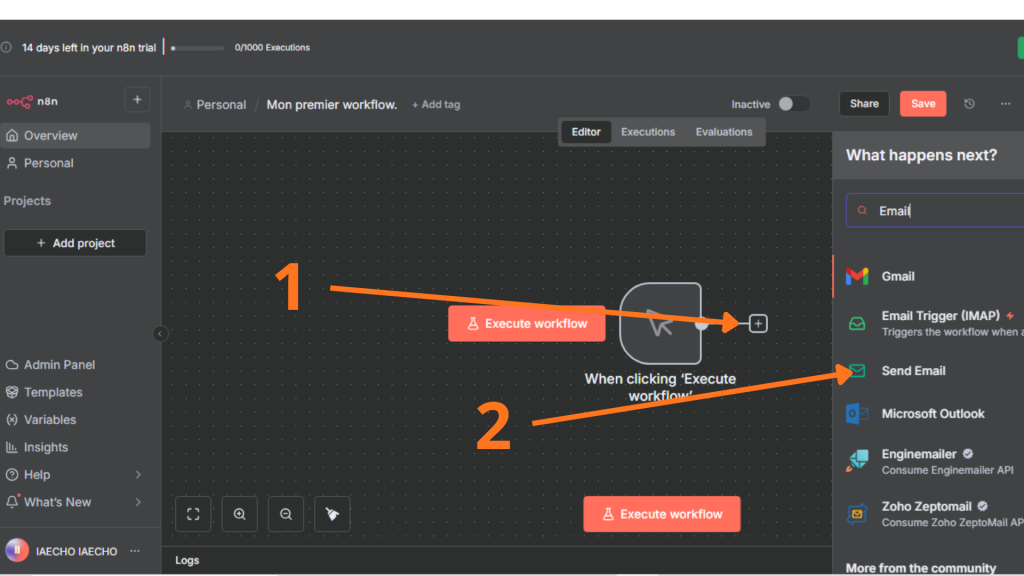
Vient ensuite la configuration. C’est ici que n8n se transforme en un véritable chef d’orchestre de vos communications.
-
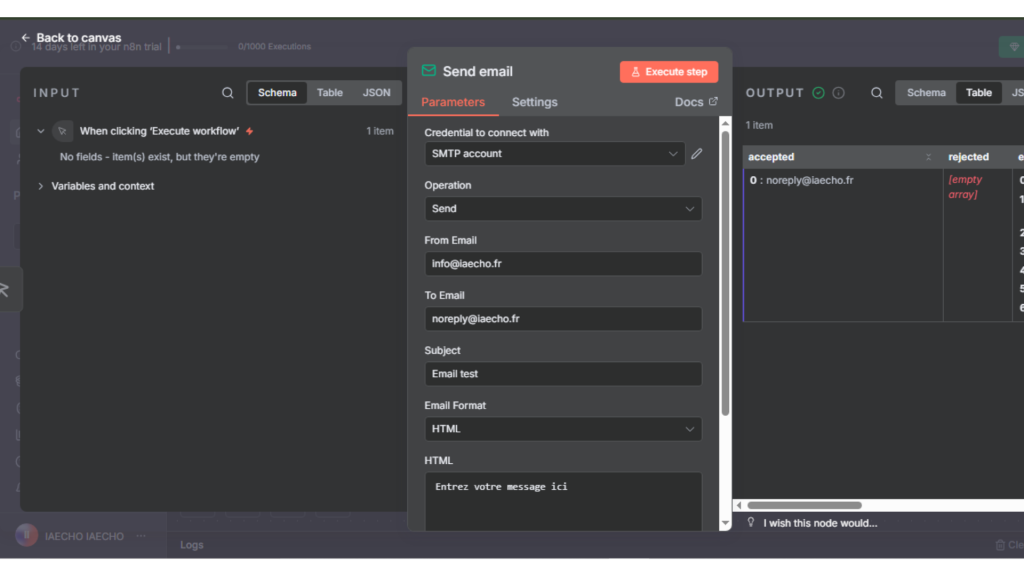
Si vous avez choisi Email Send, saisissez :
-
L’adresse du destinataire : à qui sera envoyé le message ;
-
Le sujet : le titre de votre e-mail, court et clair ;
-
Le contenu du message : un texte de test suffit pour l’instant — “Ceci est mon premier message automatique depuis n8n.”
-
-
Si vous avez opté pour Slack Send Message, sélectionnez :
-
Le canal dans lequel votre message sera posté (par exemple, #notifications ou #test),
-
Le contenu du message : “Mon premier message automatisé avec n8n ! 🚀”.
-
Une fois ces champs remplis, enregistrez, puis cliquez sur “Execute Workflow.”
Le Manual Trigger s’illumine, puis le nœud d’action s’active à son tour : le message part, la magie opère. Ce moment est souvent le plus satisfaisant — votre idée devient une réalité fonctionnelle.
Vous venez de créer un workflow complet : un déclencheur, une action, un résultat concret.
Et tout cela, sans une seule ligne de code.
Ce n8n tutoriel débutant vous a guidé jusqu’à cette première victoire : celle de l’autonomie créative.
Désormais, chaque clic, chaque connexion peut devenir une automatisation qui vous libère du temps, simplifie vos tâches et donne à vos outils numériques une nouvelle dimension.
La suite ? Multiplier les actions, enchaîner les conditions, faire dialoguer vos applications comme un véritable système intelligent.
Mais pour l’instant, savourez ce moment : votre premier workflow vit, agit, et communique.
Étape 4 : Tester et exécuter le workflow
Vous y êtes. Après avoir relié vos nœuds et configuré votre action, il est temps de donner vie à votre création. Cette étape du n8n tutoriel débutant marque le moment où l’abstraction devient réalité, où vos idées s’animent sous vos yeux.
Sur votre interface, un bouton trône en haut à droite : “Execute Workflow.”
Cliquez dessus.
Instantanément, n8n s’active. Le nœud “Manual Trigger” s’allume d’un vert lumineux — signe que le flux démarre. Puis, en une fraction de seconde, les flèches s’illuminent, le nœud d’action prend vie, et votre message s’envole.
Ce spectacle visuel, simple mais puissant, symbolise la magie de l’automatisation : tout ce que vous avez relié, tout ce que vous avez pensé, s’exécute comme prévu.
Regardez bien : chaque nœud actif affiche un voyant vert lorsqu’il a terminé sa tâche avec succès.
C’est le langage visuel de n8n : le vert, c’est la fluidité, la réussite, l’harmonie du flux. Si une étape échoue, elle s’illuminera en rouge, signalant qu’un paramètre doit être ajusté — mais ici, pour votre premier test, tout devrait se dérouler sans accroc.
Ouvrez maintenant votre boîte mail ou votre canal Slack : le message est là.
Une notification simple, mais incroyablement gratifiante. Vous venez de créer un système qui agit à votre place. Une action que vous auriez faite manuellement vient d’être automatisée — et ce n’est que le début.
Sous le canvas, la console de logs vous montre le détail de ce qui s’est passé.
Vous pouvez y explorer chaque exécution, chaque donnée transmise entre les nœuds. C’est le centre de transparence de n8n : ici, rien n’est caché. Vous pouvez suivre le chemin exact de vos informations, comprendre comment elles circulent, vérifier les entrées et les sorties de chaque étape.
Cette lecture des résultats est essentielle : elle vous apprend à penser comme un architecte du flux. À comprendre non seulement ce que votre automatisation fait, mais comment elle le fait.
Ce n8n tutoriel débutant vous a maintenant conduit jusqu’à un point clé : vous ne regardez plus un outil, vous contrôlez un système. Vous savez le créer, le déclencher, le tester, et le comprendre.
Dans les prochaines étapes, vous apprendrez à aller plus loin : à connecter plusieurs actions, ajouter des conditions, et transformer ce simple flux en une mécanique d’automatisation puissante et élégante.
Mais pour l’instant, prenez un instant pour savourer :
ce voyant vert qui s’allume sur n8n,
c’est le symbole de votre première victoire dans le monde de l’automatisation.
Étape 5 : Sauvegarder et réutiliser son workflow
Dans ce n8n tutoriel débutant, vous venez de franchir toutes les étapes essentielles de la création : concevoir, connecter, tester. Il ne reste plus qu’à préserver votre œuvre, pour la réutiliser et la faire évoluer. Car un bon workflow n’est pas une expérience unique : c’est une structure vivante, que l’on peut activer, désactiver, dupliquer et améliorer au fil du temps.
Tout d’abord, dirigez-vous vers le haut de l’écran et cliquez sur l’icône de sauvegarde — ou appuyez simplement sur Ctrl + S. n8n enregistre votre création dans votre espace de travail. Donnez-lui un nom clair et significatif, comme “Notification Slack automatique” ou “Envoi d’e-mail test”. Ce nom deviendra votre repère, surtout lorsque vous commencerez à accumuler plusieurs automatisations.
Une fois sauvegardé, votre workflow peut être activé ou désactivé à tout moment.
En haut de l’interface, le bouton “Active” vous permet d’enclencher son exécution automatique dès qu’un déclencheur le demande. Si vous le désactivez, il restera enregistré mais ne s’exécutera plus — pratique pour tester ou suspendre temporairement un flux sans le supprimer.
Et maintenant, laissez libre cours à votre imagination. Ce que vous avez construit n’est qu’une base — une porte ouverte vers une infinité de scénarios. Voici quelques pistes pour aller plus loin :
Ajouter un nœud “Wait” : insérez une pause dans votre workflow. Par exemple, attendre une heure, un jour ou même une semaine avant d’envoyer le prochain message. Parfait pour créer des séquences d’e-mails ou des rappels automatiques.
Connecter à un Google Sheet : transformez vos automatismes en outils de suivi. Enregistrez chaque action dans une feuille Google Sheets — les e-mails envoyés, les messages postés, les dates d’exécution. Vous transformez ainsi n8n en un véritable tableau de bord automatisé.
Utiliser un déclencheur horaire (Cron) : remplacez le Manual Trigger par un nœud Cron, pour lancer automatiquement votre workflow à des moments précis — chaque matin, chaque semaine, ou même toutes les cinq minutes. Votre flux devient alors complètement autonome.
À ce stade du n8n tutoriel débutant, vous ne manipulez plus simplement un outil : vous commencez à penser en automatisation. Vous avez compris la logique du déclencheur, la puissance des actions, la beauté du flux visuel.
Sauvegarder votre workflow, c’est plus qu’un geste technique — c’est le premier acte de maîtrise. Vous ne subissez plus vos outils : vous les orchestrez.
Et chaque nouveau workflow que vous créerez sera une pièce supplémentaire dans le grand puzzle de votre productivité




บทความนี้ ช่วยให้เข้าใจง่าย
สำหรับคนที่กำลังสนใจ n8n ราคา โดยเฉพาะการเปรียบเทียบ n8n Cloud กับ Make ใครกำลังมองหา ทางเลือกแทน Make ควรดูเรื่อง ค่าบริการรายเดือน ให้ครบก่อนตัดสินใจ
This article explains how N8n ฟรี works for workflow automation and open source automation making it easier to understand
self hosting and visual workflow editor usage
Useful content for anyone interested in N8n ฟรี and no code tools for
task automation data synchronization and integration platform development
This article explains how N8n ฟรี works for workflow automation and open source automation making it
easier to understand self hosting and visual workflow
editor usage