Automatisation tableau de bord IA avec ChatGPT
Automatisation tableau de bord IA avec ChatGPT
Apprenez à automatiser la création de vos tableaux de bord IA grâce à ChatGPT et Google Sheets. Centralisez vos données, générez des insights et créez un tableau de bord toujours à jour pour piloter vos décisions efficacement.
Imaginez un tableau de bord IA qui se met à jour automatiquement, analyse vos données en temps réel et vous fournit des insights exploitables en quelques secondes. Finies les heures perdues à copier-coller des chiffres, recalculer des totaux ou compiler des rapports : tout devient instantané et fluide.
Grâce à ChatGPT et Google Sheets, vous pouvez réaliser une automatisation tableau de bord IA complète. Cela vous permet de :
- Centraliser vos données provenant de vos outils marketing, CRM, finance ou RH,
- Analyser et synthétiser vos informations sans effort manuel,
- Visualiser vos indicateurs clés sous forme de graphiques et tableaux interactifs,
- Générer des recommandations et rapports automatisés, pour piloter vos décisions stratégiques avec précision.
Dans ce tutoriel, vous apprendrez étape par étape à :
- Connecter vos sources de données à Google Sheets, pour centraliser toutes vos informations.
- Utiliser ChatGPT pour analyser et synthétiser vos données, transformant les chiffres bruts en insights exploitables.
- Automatiser la génération de rapports et d’insights, afin d’obtenir un flux continu d’informations pertinentes.
- Mettre en place un tableau de bord actualisé automatiquement, toujours prêt à l’emploi et adaptable à vos besoins.
À la fin de ce guide, vous serez capable de créer un tableau de bord IA entièrement automatisé, qui non seulement suit vos performances, mais vous aide aussi à anticiper les tendances et à prendre des décisions éclairées.
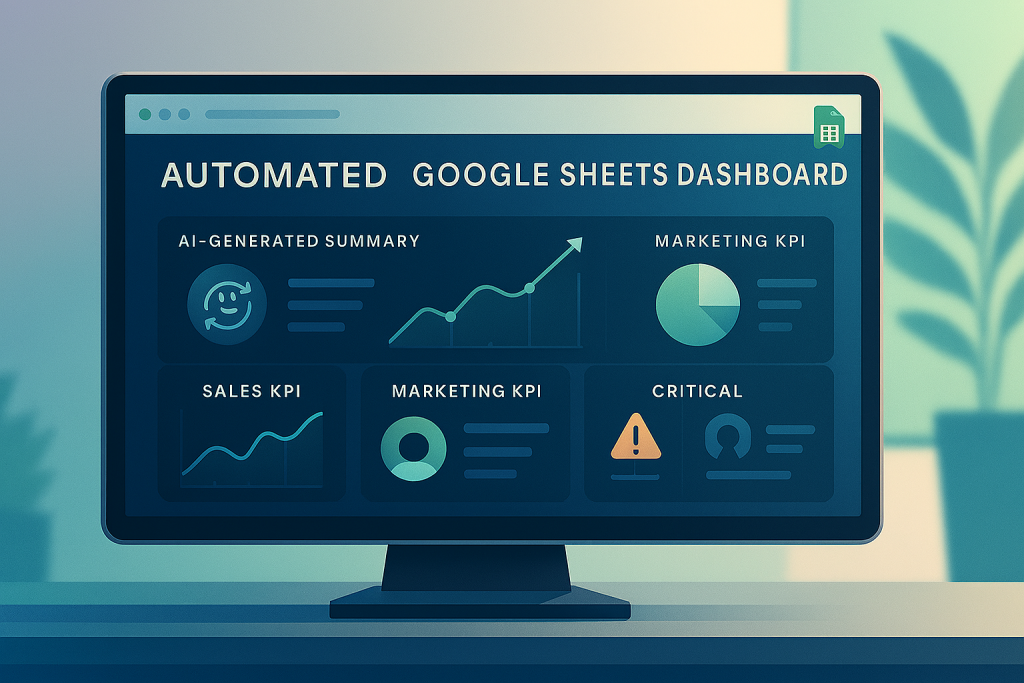
Étape 1 : Préparer vos données dans Google Sheets
🎯 Objectif
Centraliser toutes vos données dans un seul fichier Google Sheets afin de créer la base de votre automatisation tableau de bord IA. Un tableau bien structuré garantit des analyses précises et des insights fiables.
🛠 Actions concrètes détaillées
1. Créer un nouveau Google Sheet
- Ouvrez votre navigateur et rendez-vous sur Google Sheets.
- Connectez-vous avec votre compte Google si ce n’est pas déjà fait.
Cliquez sur le bouton “+ Blank” ou “+ Vide” pour créer un nouveau document.
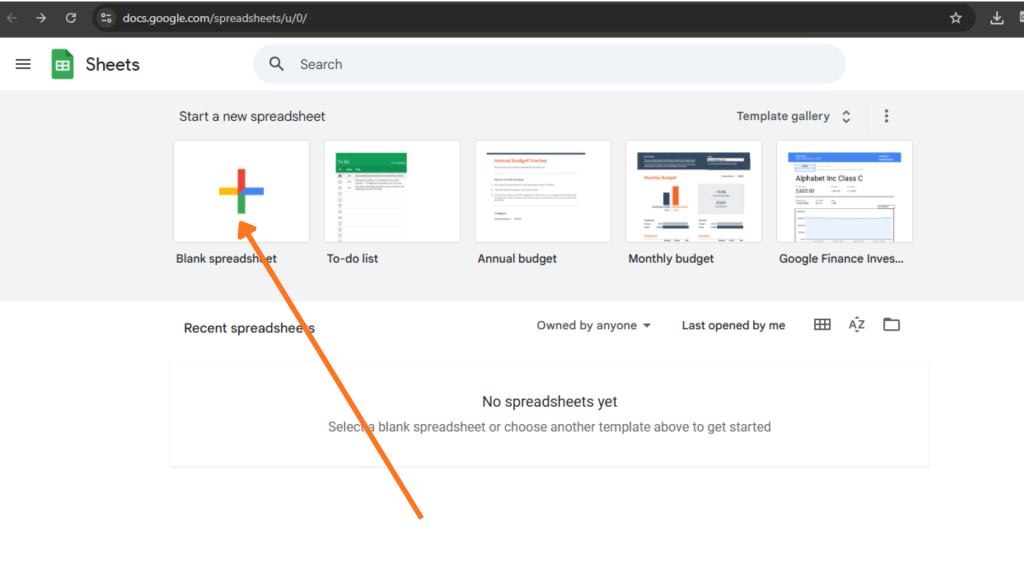
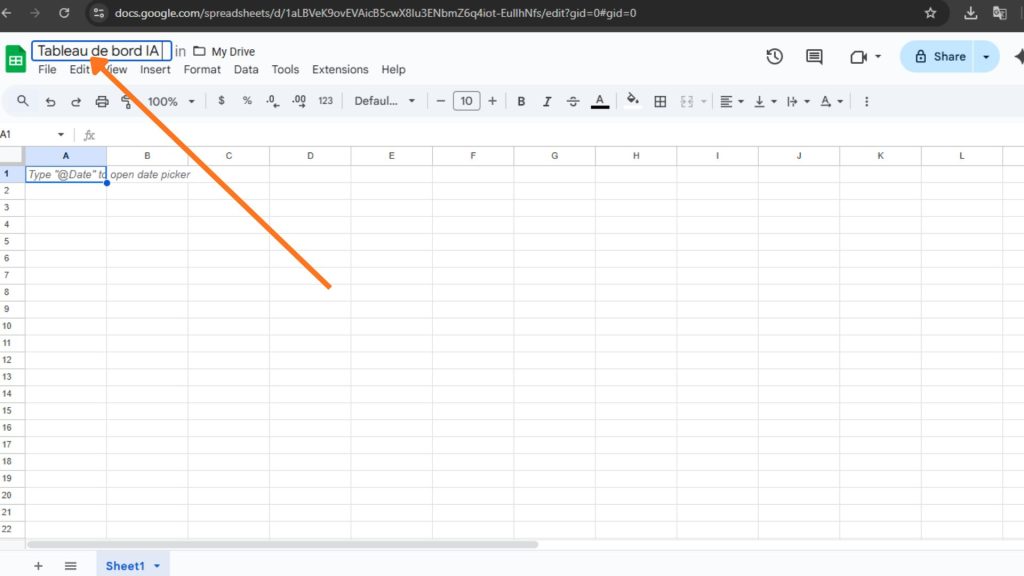
3. Dans le coin supérieur gauche, cliquez sur le titre par défaut “Untitled spreadsheet”.
4. Saisissez le nom : « Tableau de bord IA » et appuyez sur Entrée.
Ce fichier servira de base centrale pour tous vos KPI et données analytiques.
2. Ajouter des onglets par thématique
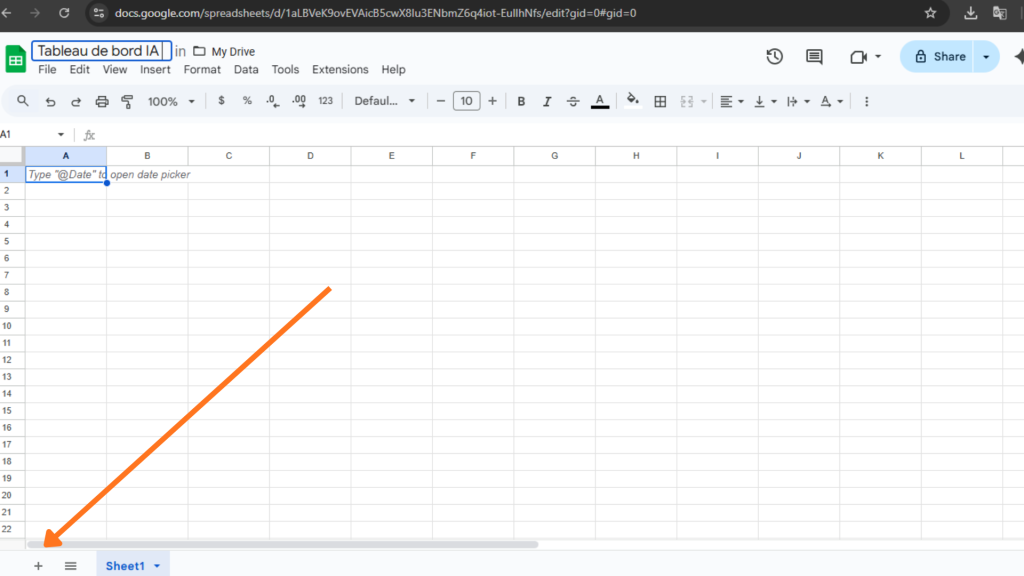
- En bas de votre Google Sheet, repérez l’onglet par défaut nommé “Sheet1”.
- Cliquez sur le + à gauche pour créer un nouvel onglet.
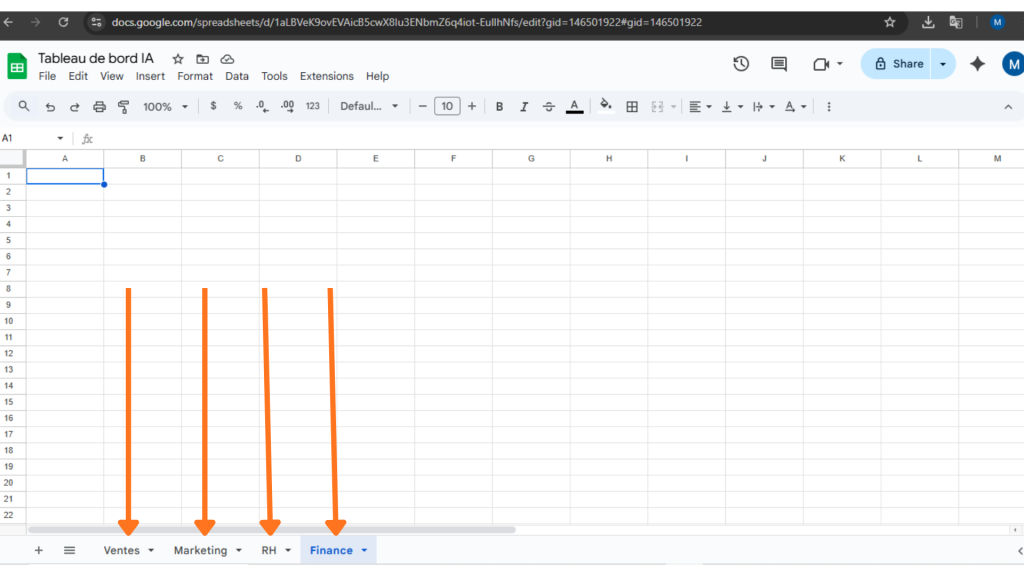
3. Renommez chaque onglet selon la thématique :
-
- Double-cliquez sur l’onglet → tapez le nom → appuyez sur Entrée
- Exemples :
- Ventes : leads, conversions, chiffre d’affaires
- Marketing : campagnes, impressions, clics, ROI
- RH : sondages internes, performances, satisfaction
- Finance : dépenses, revenus, marges
- Ventes : leads, conversions, chiffre d’affaires
- Double-cliquez sur l’onglet → tapez le nom → appuyez sur Entrée
Ajoutez d’autres onglets si nécessaire selon vos besoins métier.
3. Importer vos données depuis vos outils existants
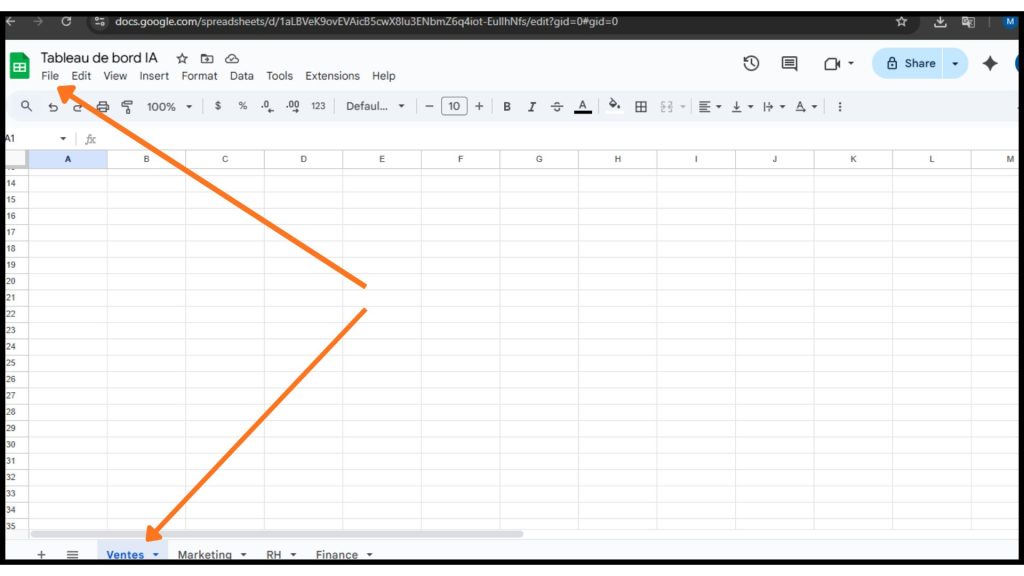
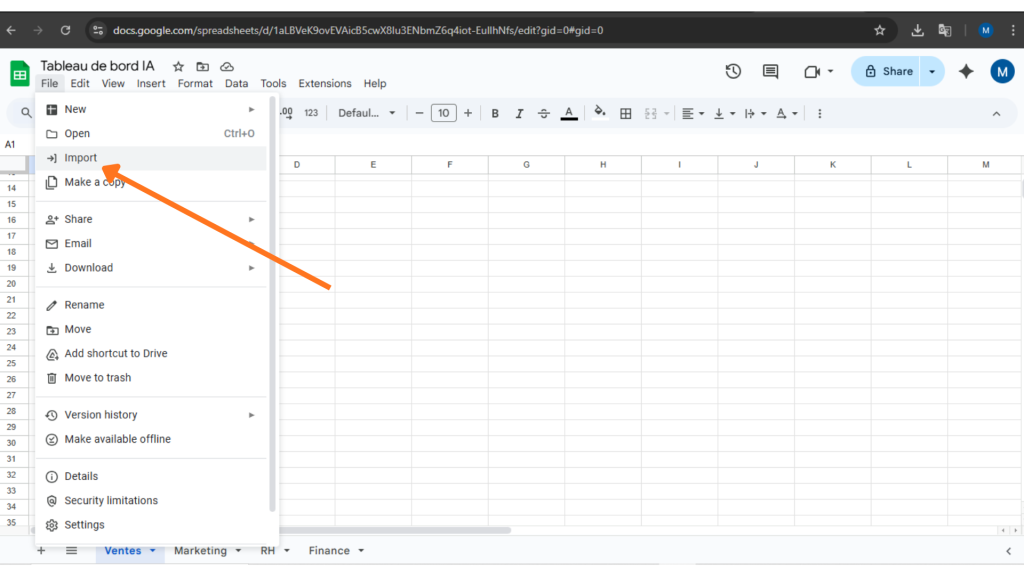
- Dans l’onglet approprié (ex. “Ventes”), cliquez sur Fichier → Importer → Télécharger pour importer un fichier CSV ou Excel depuis votre ordinateur.
- Pour synchroniser automatiquement vos données :
- CRM : HubSpot, Pipedrive, Salesforce → exportez vos rapports CSV ou connectez via Zapier/Make
- Marketing : Google Analytics, Facebook Ads, Instagram Insights → exportez vos données ou connectez via API/Zapier
- Finance : ERP, QuickBooks, Sage → export CSV ou intégration directe
- RH : Google Forms, Typeform → utilisez l’export CSV ou synchronisation Google Sheets intégrée
- CRM : HubSpot, Pipedrive, Salesforce → exportez vos rapports CSV ou connectez via Zapier/Make
- Vérifiez que chaque colonne a un nom clair et uniforme (ex. « Date », « Leads générés », « Montant ventes »).
Organisez les colonnes dans un ordre logique pour faciliter l’analyse automatique par ChatGPT.
Étape 2 : Créer un prompt ChatGPT pour l’analyse
🎯 Objectif
L’objectif ici est de transformer vos données brutes en insights exploitables grâce à ChatGPT. Cette étape est essentielle pour votre automatisation tableau de bord IA, car elle vous permet d’obtenir rapidement des synthèses et recommandations sans passer des heures à analyser chaque chiffre.
Comment procéder
Pour commencer, vous pouvez préparer un prompt simple mais précis. Par exemple, si vous souhaitez analyser vos ventes, copiez vos données depuis Google Sheets et demandez à ChatGPT :
« Voici les données de ventes de mon Google Sheet : [copier-coller ou coller le tableau]. Peux-tu générer un résumé avec les tendances principales, les produits les plus performants et des recommandations pour améliorer les ventes la semaine prochaine ? »
Grâce à ce type de prompt, ChatGPT sera capable de produire un résumé clair des chiffres clés, d’identifier les produits ou campagnes les plus performants et de vous proposer des actions concrètes pour optimiser vos résultats.
Vous pouvez bien sûr adapter ce prompt selon votre domaine. Pour la finance, vous pourriez demander à ChatGPT d’analyser vos coûts et de proposer trois axes d’optimisation pour réduire les dépenses tout en maintenant la performance. Pour le marketing, il peut identifier les campagnes les plus efficaces et suggérer des actions correctives pour celles qui fonctionnent moins bien. Même pour la productivité ou la gestion du temps, vous pouvez demander à ChatGPT de repérer les périodes de forte et faible performance et de proposer un planning optimisé pour la semaine à venir.
⚡ Astuces professionnelles
Pour que vos analyses soient vraiment efficaces, fournissez toujours un contexte clair : précisez le nom de l’onglet, la période analysée et les unités de vos données. Vous pouvez également créer un onglet “Insights IA” dans Google Sheets où ChatGPT déposera directement ses résumés et recommandations. Cela permet de relier ces synthèses à vos graphiques et tableaux de bord, rendant vos analyses immédiatement exploitables.
Enfin, pensez à sauvegarder vos prompts récurrents. Avoir une bibliothèque de prompts fiables vous permettra de générer rapidement des rapports et constitue une base solide pour l’automatisation tableau de bord IA.
Étape 3 : Automatiser les requêtes vers ChatGPT
🎯 Objectif
Pour maximiser l’efficacité de votre automatisation tableau de bord IA, vous devez éviter de copier-coller manuellement vos données. L’objectif est de créer un flux automatique entre Google Sheets et ChatGPT, afin que vos résumés, insights et recommandations se génèrent en temps réel.
🛠 Options d’automatisation
1. API OpenAI + Google Apps Script
Étapes détaillées
-
Accéder à Google Apps Script
-
Ouvrez votre Google Sheet.
-
Cliquez sur Extensions → Apps Script.
-
Une nouvelle fenêtre s’ouvre pour créer votre script.
-
-
Créer un script pour envoyer vos données à ChatGPT
-
Dans le fichier script, copiez un modèle de code qui :
-
Lit les données de l’onglet source (ex. « Ventes Brutes »)
-
Formate les données en texte ou JSON
-
Envoie la requête à l’API OpenAI via un POST request
-
Récupère la réponse de ChatGPT
-
Exemple simplifié :
-
function envoyerDataChatGPT() {
const sheet = SpreadsheetApp.getActiveSpreadsheet().getSheetByName(« Ventes Brutes »);
const data = sheet.getDataRange().getValues();
const prompt = « Voici mes données de ventes : » + JSON.stringify(data) +
« . Peux-tu me donner un résumé et des recommandations ? »;
const response = UrlFetchApp.fetch(« https://api.openai.com/v1/chat/completions », {
method: « post »,
headers: {
« Authorization »: « Bearer VOTRE_CLE_API_OPENAI »,
« Content-Type »: « application/json »
},
payload: JSON.stringify({
model: « gpt-4 »,
messages: [{ role: « user », content: prompt }],
temperature: 0.5
})
});
const json = JSON.parse(response.getContentText());
const output = json.choices[0].message.content;
const outputSheet = SpreadsheetApp.getActiveSpreadsheet().getSheetByName(« Insights IA »);
outputSheet.clear(); // supprime l’ancien contenu
outputSheet.getRange(1, 1).setValue(output);
}
2. Zapier ou Make
- Créez un workflow automatisé :
- Déclencheur : mise à jour d’un onglet Google Sheet
- Action : envoie les données à ChatGPT
- Résultat : ChatGPT génère le résumé et l’ajoute automatiquement dans un autre onglet
- Déclencheur : mise à jour d’un onglet Google Sheet
- Cette méthode ne nécessite pas de code et peut être paramétrée en quelques clics.
Exemple de logique automatisée pour un tableau de bord IA
| Onglet | Contenu | Fonction |
|---|---|---|
| Ventes Brutes | Données quotidiennes brutes | Base de données source |
| Insights IA | Résumé automatique généré par ChatGPT | Analyse et synthèse des données |
| Recommandations | Actions à prendre basées sur l’analyse | Guide décisionnel automatique |
Chaque mise à jour dans « Ventes Brutes » déclenche automatiquement le processus, générant en quelques secondes un résumé exploitable et des recommandations actionnables.
Astuce professionnelle
- Testez votre workflow avec un échantillon de données avant de le rendre opérationnel sur tout votre tableau de bord.
- Nommer clairement vos onglets et colonnes permet à ChatGPT de comprendre rapidement le contexte.
- Combinez cette automatisation avec vos graphes et KPIs dans Google Sheets pour créer un tableau de bord IA dynamique et toujours à jour.
Étape 4 : Visualiser vos données dans Google Sheets
🎯 Objectif
Transformer vos insights générés par ChatGPT en graphiques et tableaux clairs, afin que votre automatisation tableau de bord IA devienne visuelle, intuitive et exploitables pour vos décisions quotidiennes.

Actions concrètes
Commencez par exploiter les outils de visualisation intégrés dans Google Sheets. Les histogrammes sont parfaits pour suivre l’évolution des ventes, des leads ou de tout indicateur qui varie dans le temps. Les courbes permettent de visualiser les tendances et de détecter rapidement les hausses ou baisses de performance. Les camemberts, eux, sont idéaux pour comparer des parts de marché, la répartition des dépenses ou même l’allocation des tâches dans votre équipe.
Ensuite, créez un onglet central où vous consolidez vos principaux KPIs. Vous pouvez y regrouper le chiffre d’affaires, le nombre de leads générés, le taux de conversion et même le niveau de satisfaction de vos clients. L’idée est que ce tableau de bord consolidé devienne votre vue d’ensemble sur l’activité, toujours à jour grâce aux connexions avec vos onglets « Insights IA » et « Recommandations ». Ainsi, chaque graphique devient dynamique : dès qu’un résumé ou une recommandation est généré par ChatGPT, vos visuels s’adaptent automatiquement.
Veillez à relier vos graphiques directement aux cellules contenant les recommandations ou les synthèses. Cela permet à vos visualisations de ne pas rester purement décoratives mais de devenir de véritables outils décisionnels, où chaque indicateur est accompagné de son interprétation et des actions suggérées.
💡 Astuce professionnelle
Pour rendre vos dashboards plus interactifs et immersifs, vous pouvez combiner vos Google Sheets avec Google Data Studio ou Looker Studio. Ces outils permettent de créer des tableaux de bord consultables en ligne, avec filtrage dynamique par période, produit ou équipe, et une visualisation en temps réel pour toutes vos parties prenantes.
Enfin, assurez-vous que vos onglets et colonnes conservent une structure cohérente. Des titres clairs, des unités uniformes et un formatage homogène sont essentiels pour que vos mises à jour automatiques et les résumés ChatGPT fonctionnent parfaitement, garantissant une visualisation fiable et exploitable en toute circonstance.
Étape 5 : Mettre en place un tableau de bord actualisé
🎯 Objectif
L’objectif de cette étape est de rendre votre automatisation tableau de bord IA entièrement autonome. Vos données, analyses et recommandations se mettent à jour sans intervention manuelle, offrant à vos équipes une vision fiable et en temps réel de la performance de votre activité.
🛠 Méthode
Pour commencer, il est essentiel de configurer l’actualisation automatique des données. Grâce à des outils comme Zapier, Make ou Google Apps Script, vous pouvez synchroniser vos sources de données directement avec Google Sheets. Ainsi, chaque mise à jour dans votre CRM, vos outils marketing, votre ERP ou vos formulaires déclenche automatiquement la mise à jour de votre tableau de bord.
Ensuite, définissez la fréquence de mise à jour adaptée à vos besoins. Pour le suivi quotidien des ventes et des leads, une actualisation quotidienne suffit. Pour des analyses marketing ou financières, une mise à jour hebdomadaire peut être suffisante. Et pour des tableaux de bord critiques nécessitant une réaction immédiate, optez pour une actualisation en temps réel afin de disposer d’insights instantanés.
Il est également possible de programmer l’envoi automatique des rapports. Vous pouvez envoyer les résumés et graphiques directement par email à votre équipe ou aux managers, ou bien intégrer vos insights dans Slack ou Notion pour un accès centralisé et immédiat. Cette approche garantit que toutes les parties prenantes disposent d’informations fiables, à jour, sans effort supplémentaire.
💡 Conseil professionnel
Avant de lancer l’automatisation complète, testez d’abord votre système avec un échantillon de données pour vérifier que vos prompts ChatGPT génèrent des insights précis et exploitables. Assurez-vous également que les nommages des onglets et colonnes restent cohérents afin que les mises à jour automatiques fonctionnent parfaitement.
En suivant ces étapes, vous transformez vos données brutes en intelligence décisionnelle accessible et actionnable, finalisant ainsi votre automatisation tableau de bord IA. Vos rapports ne sont plus seulement des chiffres et graphiques, mais des outils stratégiques capables de guider vos décisions et d’accélérer vos performances.
Exemples de prompts prêts à l’emploi
🎯 Objectif
Faciliter la mise en place de votre automatisation tableau de bord IA en disposant de prompts précis et complets, capables de transformer vos données brutes en insights exploitables, recommandations claires et synthèses directement utilisables dans Google Sheets.
🛠 Exemples de prompts par domaine
💡 Marketing
Voici les données de mes campagnes marketing extraites de Google Sheets : [copier-coller les lignes du tableau].
Pour chaque campagne, indique :
1. Les campagnes les plus performantes et pourquoi.
2. Les campagnes moins performantes et les raisons possibles.
3. Les tendances observées sur la période analysée.
4. 5 recommandations concrètes pour améliorer le ROI la semaine prochaine.
5. Toute action corrective ou opportunité à saisir.
Réponds sous forme de texte clair et structuré, prêt à être collé dans un onglet « Insights IA ».
💡 Ventes
Voici le tableau de dépenses et revenus : [coller les données financières].
Analyse et résume :
1. Les principales catégories de dépenses.
2. Les anomalies ou coûts excessifs.
3. Les tendances des revenus et marges.
4. 3 stratégies concrètes pour réduire les coûts tout en maintenant la performance.
5. Recommandations pour optimiser le budget global.
La réponse doit être claire, structurée et prête à copier dans l’onglet « Recommandations ».
💡 Finance
Voici le tableau de dépenses et revenus : [coller les données financières].
Analyse et résume :
1. Les principales catégories de dépenses.
2. Les anomalies ou coûts excessifs.
3. Les tendances des revenus et marges.
4. 3 stratégies concrètes pour réduire les coûts tout en maintenant la performance.
5. Recommandations pour optimiser le budget global.
La réponse doit être claire, structurée et prête à copier dans l’onglet « Recommandations ».
💡 RH / Bien-être
Voici les résultats des sondages internes et KPI RH : [coller les données].
Analyse et synthétise :
1. Le niveau de satisfaction général et les tendances.
2. Les points forts et les points faibles identifiés.
3. Les équipes ou départements à surveiller.
4. 3 actions concrètes pour améliorer le bien-être et la motivation.
5. Recommandations pour améliorer la productivité et la rétention des talents.
Présente le tout sous forme de synthèse claire pour l’onglet « Insights IA ».
💡 Productivité / Gestion du temps
Voici les données d’activité et de productivité : [coller les données du tableau].
Analyse et indique :
1. Les périodes de forte productivité.
2. Les périodes de faible productivité.
3. Les tâches ou projets qui consomment le plus de temps.
4. 3 recommandations pour optimiser l’organisation du temps.
5. Un planning amélioré ou des routines à mettre en place pour la semaine suivante.
Fournis la réponse dans un format structuré prêt à copier dans l’onglet « Recommandations ».
Astuces professionnelles
-
Adapter les prompts à vos autres départements ou KPIs : satisfaction client, e-commerce, stratégie produit, marketing social, etc.
-
Combiner avec vos onglets “Insights IA” et “Recommandations” pour que les synthèses générées par ChatGPT s’affichent automatiquement et soient reliées à vos graphiques.
-
Constituer une bibliothèque de prompts réutilisables pour accélérer l’analyse de nouvelles données, garantir la cohérence de votre automatisation et faciliter la maintenance de votre tableau de bord IA.
Impact : un tableau de bord IA automatisé
En combinant Google Sheets et ChatGPT, vous transformez vos données brutes en un véritable assistant décisionnel automatisé. Les bénéfices sont tangibles et immédiats pour votre activité.
Tableau de bord automatisé et toujours à jour
Fini le temps perdu à copier-coller ou recalculer manuellement vos chiffres. Grâce à l’automatisation, vos données se synchronisent automatiquement depuis vos outils (CRM, plateformes marketing, ERP, formulaires internes) et vos graphiques se mettent à jour en temps réel. Vous disposez ainsi d’une vue consolidée et fiable à tout moment, directement exploitable pour piloter vos opérations.
Insights précis et exploitables
ChatGPT analyse vos données et les transforme en résumés clairs, recommandations actionnables et synthèses structurées. Chaque chiffre devient une information stratégique, directement interprétable et immédiatement utilisable dans vos prises de décision. Vous n’avez plus besoin de passer des heures à interpréter des tableaux ou à chercher des tendances cachées.
Prise de décision accélérée
Avec des informations consolidées, précises et toujours à jour, vous pouvez réagir rapidement aux évolutions du marché, anticiper les problèmes et optimiser vos performances. Vos équipes disposent d’indicateurs fiables pour ajuster leurs actions et maximiser l’efficacité de vos stratégies.
En résumé, vos tableaux de bord IA ne sont plus de simples représentations visuelles : ils deviennent de véritables assistants intelligents, capables de guider vos décisions opérationnelles et stratégiques, tout en vous faisant gagner un temps précieux et en augmentant la fiabilité de vos analyses.