Comment: Connecter Zapier à Gmail : guide pas-à-pas pour automatiser vos e-mails
Comment Connecter Zapier à Gmail ?
Apprenez à connecter Zapier à Gmail pour automatiser vos e-mails, créer des notifications et simplifier vos tâches quotidiennes. Tutoriel complet et illustré.
Imagine un matin où tu ouvres ta boîte Gmail et, au lieu de passer des heures à trier, répondre ou classer tes e-mails, tout se fait presque automatiquement. Chaque message important est identifié, les notifications pertinentes arrivent au bon endroit, et les tâches liées à tes mails s’organisent toutes seules.
C’est exactement ce que Zapier te permet de réaliser. En connectant Gmail à Zapier, tu ne te contentes plus de gérer tes e-mails : tu crées un véritable assistant numérique qui travaille à ta place. Fini le stress des inbox surchargées, fini les oublis de réponses cruciales. Ton temps devient ton allié, et non plus ton ennemi.
Dans ce tutoriel, tu vas découvrir pas à pas comment connecter Gmail à Zapier pour automatiser tes e-mails, créer des notifications, synchroniser tes données et même déclencher des actions dans des dizaines d’autres applications. Même si tu n’as jamais touché à l’automatisation, tu verras que c’est à la portée de tous.
À la fin de ce guide, tu auras ton premier Zap fonctionnel, un petit assistant IA à la fois simple et puissant, capable de transformer ta manière de travailler avec tes e-mails. Prêt à libérer ton temps et à passer à une productivité augmentée ? Alors, commençons cette aventure !
Prérequis
Avant de plonger dans la pratique, assure-toi de disposer de :
-
Un compte Gmail actif pour connecter tes e-mails.
-
Un compte Zapier (version gratuite ou payante selon tes besoins).
-
Un navigateur web moderne pour accéder à Zapier et Gmail.

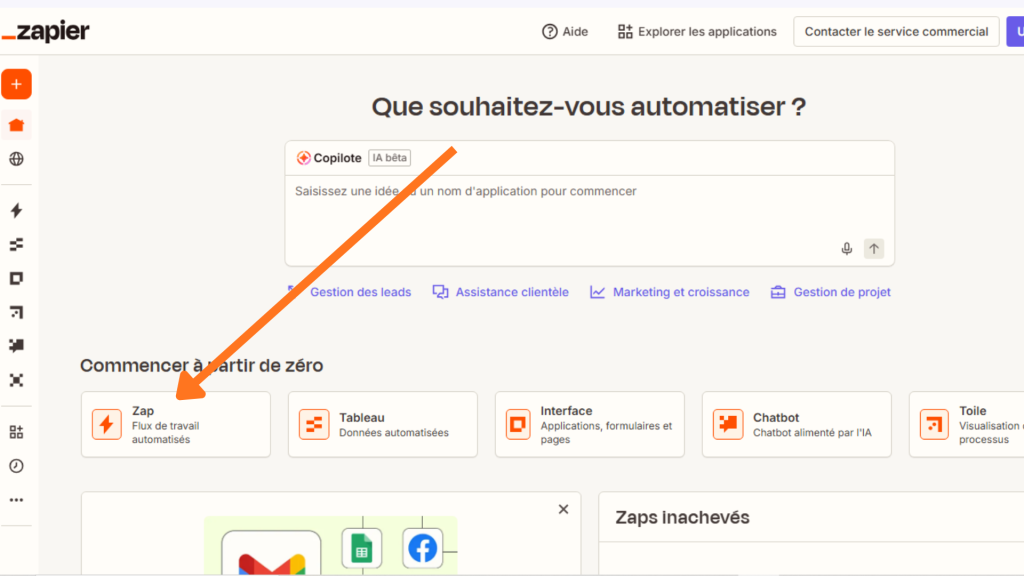
Étape 1 : Créer un nouveau Zap
- Connecte-toi sur Zapier.
- Clique sur “Create Zap” ou “Créer un Zap”.
- Donne un nom à ton Zap, par exemple : “Notifier Slack pour nouveaux e-mails”.
Astuce SEO : un nom clair facilite la gestion de tes Zaps et le suivi des automatisations.
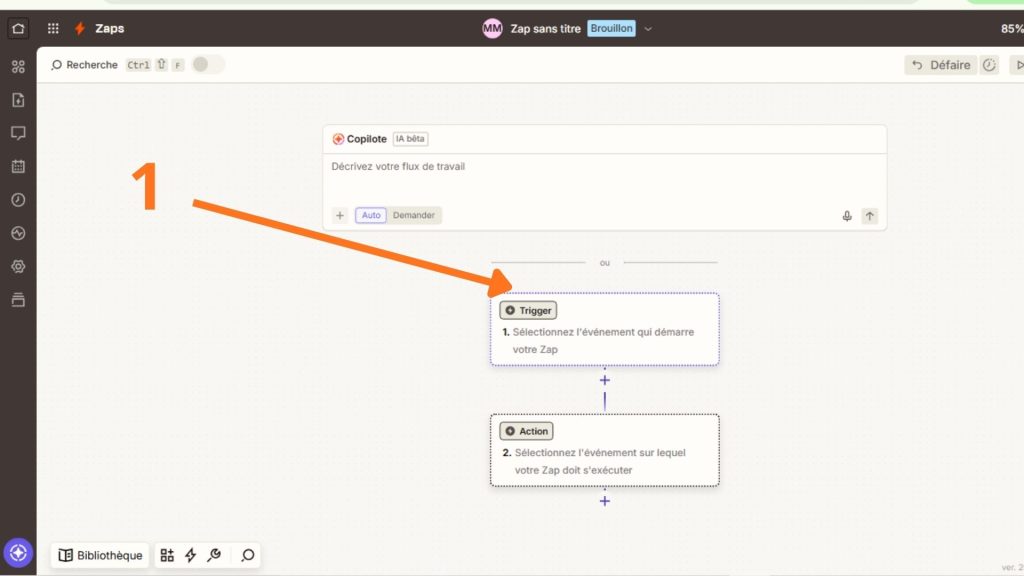
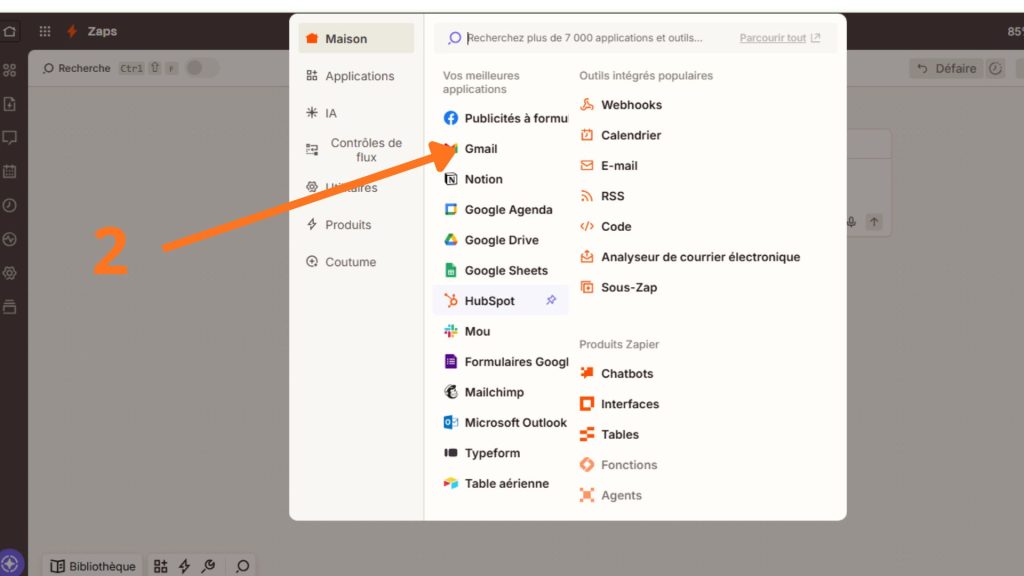
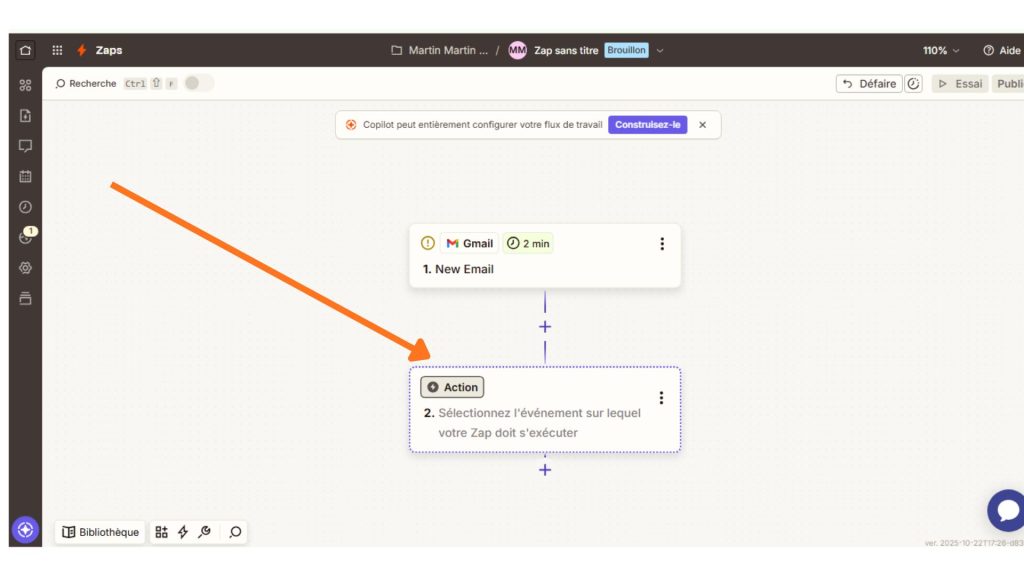
Étape 2 : Configurer Gmail comme déclencheur (Trigger)
- Dans la section Trigger, recherche et sélectionne Gmail.
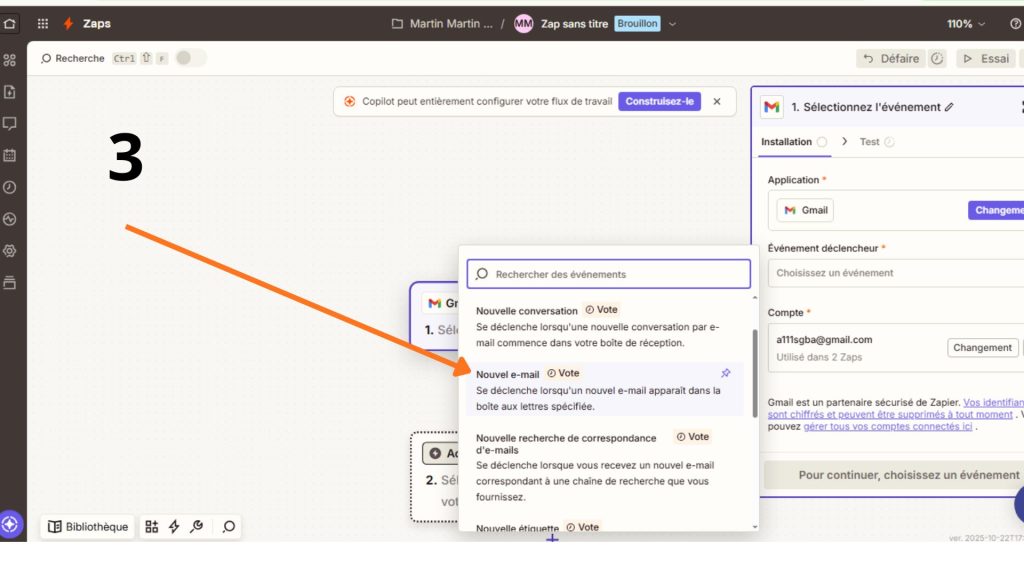
- Choisis un événement déclencheur : par exemple New Email (Nouvel e-mail).
- Clique sur Continue.
- Connecte ton compte Gmail :
- Clique sur Sign in to Gmail.
- Autorise Zapier à accéder à ton compte Gmail.
- Clique sur Sign in to Gmail.
Sélectionne le compte connecté et clique sur Continue.
Étape 3 : Définir les critères du déclencheur
- Sélectionne la boîte de réception ou un label spécifique.
- Tu peux filtrer par :
- Expéditeur : pour déclencher uniquement certains e-mails.
- Objet : pour des sujets spécifiques.
- Expéditeur : pour déclencher uniquement certains e-mails.
- Clique sur Test Trigger pour vérifier que Zapier détecte bien un e-mail.
Étape 4 : Ajouter une action
- Clique sur Action → choisis l’application de destination (Slack, Google Sheets, Notion, etc.).
- Sélectionne l’événement souhaité, par exemple Send Channel Message pour Slack.
- Connecte ton compte de destination et configure les champs :
- Message à envoyer : Nouvel e-mail de {{From}} : {{Subject}}.
- Message à envoyer : Nouvel e-mail de {{From}} : {{Subject}}.
Clique sur Test Action pour vérifier que tout fonctionne correctement.
Étape 5 : Activer le Zap
- Vérifie toutes les étapes pour t’assurer qu’elles sont correctes.
- Clique sur Turn on Zap (Activer le Zap).
Ton Zap est maintenant actif et automatisera les tâches définies selon les critères que tu as choisis.
Tableau récapitulatif : Automatiser Gmail avec Zapier
| Étape | Action | Objectif |
|---|---|---|
| Créer un Zap | Cliquer sur “Create Zap” et nommer le Zap | Préparer l’automatisation |
| Déclencheur Gmail | Choisir Gmail et “New Email”, connecter le compte | Détecter automatiquement les nouveaux e-mails |
| Filtrer / Configurer | Définir l’expéditeur, le sujet ou le label | Limiter les déclencheurs aux e-mails importants |
| Ajouter une action | Sélectionner l’application cible et configurer l’action | Automatiser la réponse ou la notification |
| Activer le Zap | Vérifier et cliquer sur “Turn on Zap” | L’automatisation est désormais opérationnelle |
6 automatisations Gmail avec Zapier pour booster ta productivité

Imagine un monde où tes e-mails ne sont plus une source de stress, mais un véritable moteur pour ton efficacité. En apprenant à connecter Zapier à Gmail, tu ne te contentes plus de recevoir des messages : tu crées un assistant invisible, qui trie, organise et agit à ta place. Voici 6 idées d’automatisation qui vont transformer ta manière de travailler.
1. Sauvegarder automatiquement les e-mails importants dans Google Sheets
Fini le temps où tu devais copier-coller chaque e-mail client dans un tableau. Ton assistant, grâce à Zapier, capture chaque message clé, le note dans Google Sheets et te donne un historique clair et organisé. Chaque donnée devient une ressource précieuse pour suivre tes leads et analyser tes campagnes.
2. Notifier ton équipe sur Slack à chaque e-mail prioritaire
Plus besoin de surveiller ta boîte 24h/24. Dès qu’un e-mail important arrive, Zapier l’alerte sur Slack. Ton équipe réagit instantanément, tes clients sont entendus rapidement, et tu gardes une longueur d’avance. La magie ? Chaque message devient un déclencheur pour l’action.
3. Créer automatiquement des tâches dans Notion ou Trello
Imagine que chaque e-mail demandant une action se transforme en tâche prête à être exécutée. Zapier s’occupe de créer les cartes, assigner les échéances et organiser tes priorités. Ton assistant IA t’assure que rien n’est oublié et que tout est planifié efficacement.
4. Envoyer un résumé quotidien des e-mails reçus
Au lieu de te perdre dans une avalanche de mails, tu reçois un condensé clair chaque soir. Les e-mails importants sont synthétisés, et tu sais exactement quoi traiter le lendemain. Cette vue d’ensemble te permet de rester stratégique, de ne jamais passer à côté d’une opportunité et de gagner du temps pour créer du contenu à forte valeur SEO.
5. Sauvegarder automatiquement les pièces jointes dans Google Drive
Chaque fichier reçu, chaque PDF ou document important, est trié et classé dans Drive. Ton assistant veille à ce que tout soit accessible, prêt à être utilisé pour tes projets ou tes articles. Plus besoin de chercher des fichiers pendant des heures, tout est à portée de main.
6. Répondre automatiquement aux e-mails selon des règles
Ton assistant IA peut désormais répondre pour toi, avec des messages adaptés à chaque situation. Que ce soit pour remercier un prospect ou confirmer une information, Zapier gère les réponses automatiques intelligemment. Tes contacts reçoivent toujours un retour rapide, et ton temps est libéré pour ce qui compte vraiment : la créativité et la stratégie.
Conseils avancés : libère toute la puissance de Zapier et Gmail
Une fois ta première automatisation configurée, tu peux aller beaucoup plus loin.
Zapier n’est pas seulement un outil d’automatisation simple — c’est un chef d’orchestre digital, capable de gérer plusieurs outils en même temps, filtrer les données intelligemment et s’adapter à ton flux de travail.
Voici comment en tirer le meilleur parti
1. Multiactions : fais-en plus avec un seul e-mail
Pourquoi se limiter à une seule action ?
Avec Zapier, un seul e-mail peut déclencher toute une chaîne d’événements.
Par exemple :
Quand tu reçois un e-mail d’un client important :
→ Une notification est envoyée sur ton canal Slack pour prévenir ton équipe.
→ Les informations de l’e-mail sont ajoutées dans Google Sheets pour ton suivi client.
→ Le mail est automatiquement archivé dans Gmail pour garder ta boîte propre.
💡 Astuce : dans ton Zap, clique sur “+” après ta première action pour ajouter autant d’étapes que tu veux.
Chaque étape peut concerner une app différente : Trello, Notion, Drive, etc.
2. Filtres : rends ton assistant plus intelligent
Tous les e-mails ne méritent pas la même attention.
Grâce aux Filtres Zapier, tu peux définir des conditions précises pour que ton automatisation ne s’exécute que dans les bons cas.
Exemples concrets :
-
Seulement si l’expéditeur contient “@tonclient.com”.
-
Uniquement si le sujet contient “Facture” ou “Rendez-vous”.
-
Si l’e-mail contient une pièce jointe, envoie-la automatiquement vers Google Drive.
En pratique : ajoute un “Filter” entre ton déclencheur (Gmail) et tes actions.
Choisis “Only continue if…” et définis tes conditions. Tu éviteras les Zaps inutiles et gagneras en précision.
3. Teste avant de déployer
Avant de laisser ton Zap travailler seul, fais plusieurs tests réels.
C’est la meilleure façon d’éviter les mauvaises surprises.
Envoie-toi un e-mail test correspondant à ton déclencheur.
Vérifie que toutes les étapes s’exécutent correctement.
Ajuste si nécessaire les filtres, le format des données ou les délais d’envoi.
Pro tip : utilise l’option “Test trigger” dans Zapier. Tu verras exactement ce que ton Zap reçoit et fait à chaque étape.
Conclusion : ton e-mail devient une centrale d’automatisation
En combinant multiactions, filtres intelligents et tests réguliers, tu passes du simple “outil connecté” à une véritable intelligence opérationnelle.
Ton Gmail ne sera plus une boîte de réception, mais un hub automatisé qui te fait gagner des heures chaque semaine.
Si vous souhaitez aller plus loin et découvrir comment exploiter l’intelligence artificielle pour automatiser vos tâches, optimiser votre productivité et créer un assistant parfaitement adapté à votre style, consultez notre tutoriel “Créer son Assistant IA Personnel sans Coder – Guide 2025”. Pas à pas, il vous guide pour assembler les outils no-code et l’IA afin de construire un assistant capable de gérer vos e-mails, organiser vos projets et même interagir de manière vocale ou visuelle. Transformez votre façon de travailler et libérez votre créativité avec un assistant IA sur-mesure.



very good content!